Så importerar du leveransstopp från Excel, CSV eller Google Sheets
7 steg4 min läsning
De flesta team börjar dagen med ett kalkylblad med order. Så här får du in det i Afi Planner utan att skriva om något.
I den här guiden
Steg 1: Öppna stopplistan
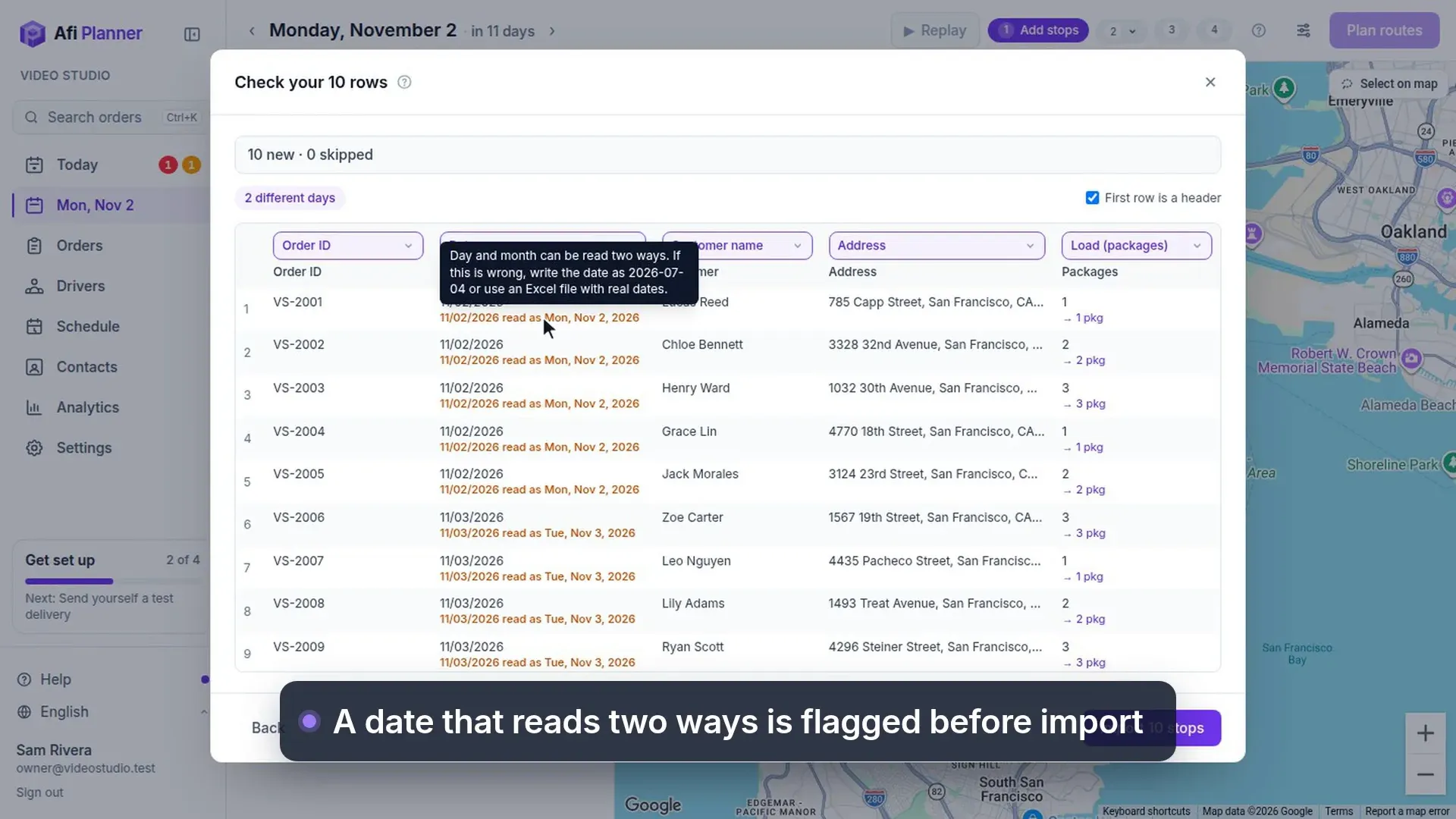
Öppna listan till vänster för dagen du planerar och klicka på Importera.
Steg 2: Klistra in eller släpp din fil
Kopiera raderna (med rubrikraden) från Excel eller Google Sheets och klistra in dem i rutan, eller släpp en .xlsx- eller .csv-fil till vänster.
Steg 3: Kontrollera kolumnerna
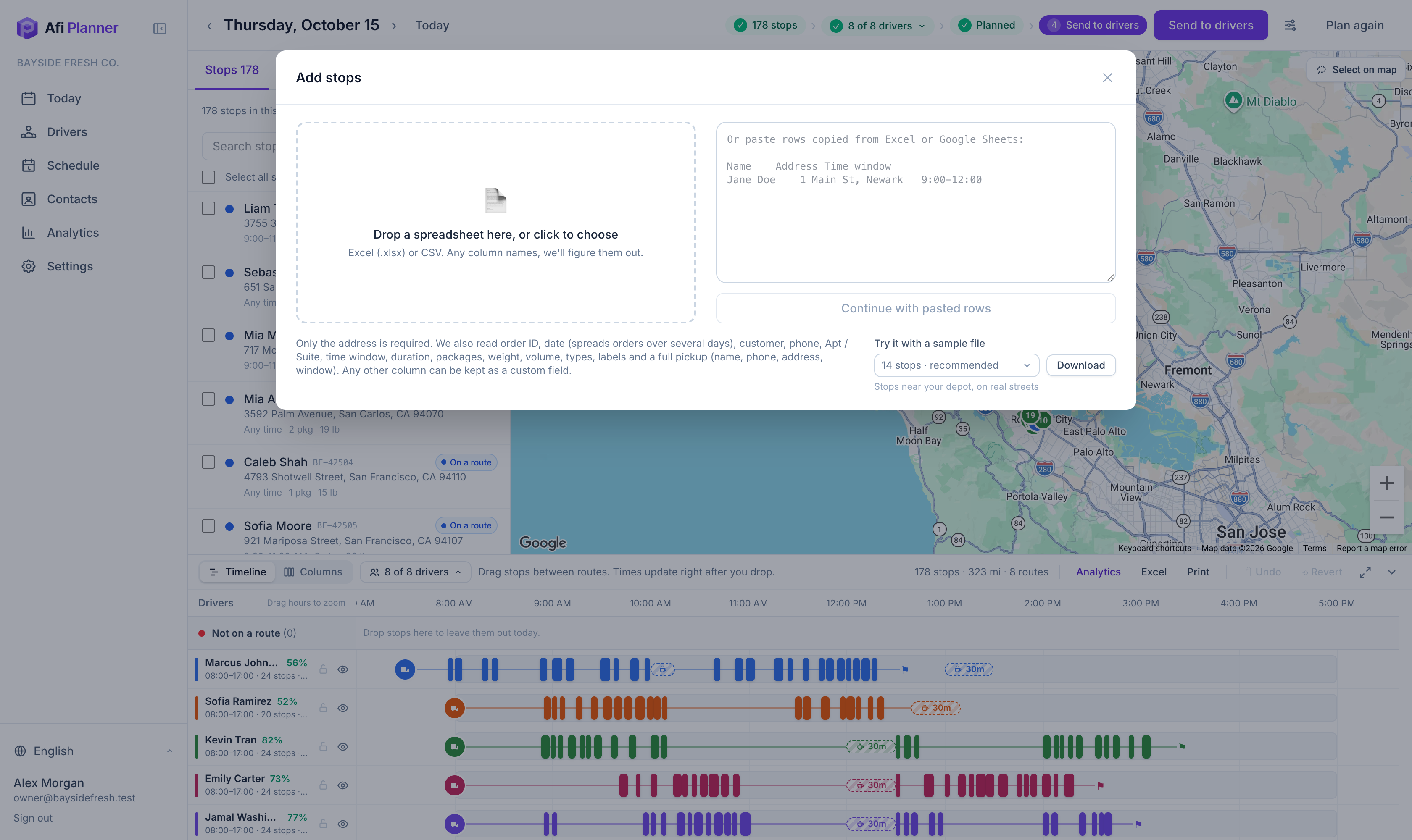
Afi Planner känner igen vanliga kolumnnamn på engelska, spanska, vietnamesiska och svenska: namn, adress, lägenhet, telefon, e-post, tidsfönster, tid på plats, kollin, vikt, volym, anteckningar, order-ID, datum och uppgifter för upphämtning. Rätta en kolumn som tolkats fel; ditt val sparas till nästa gång.
Steg 4: Granska problem innan du importerar
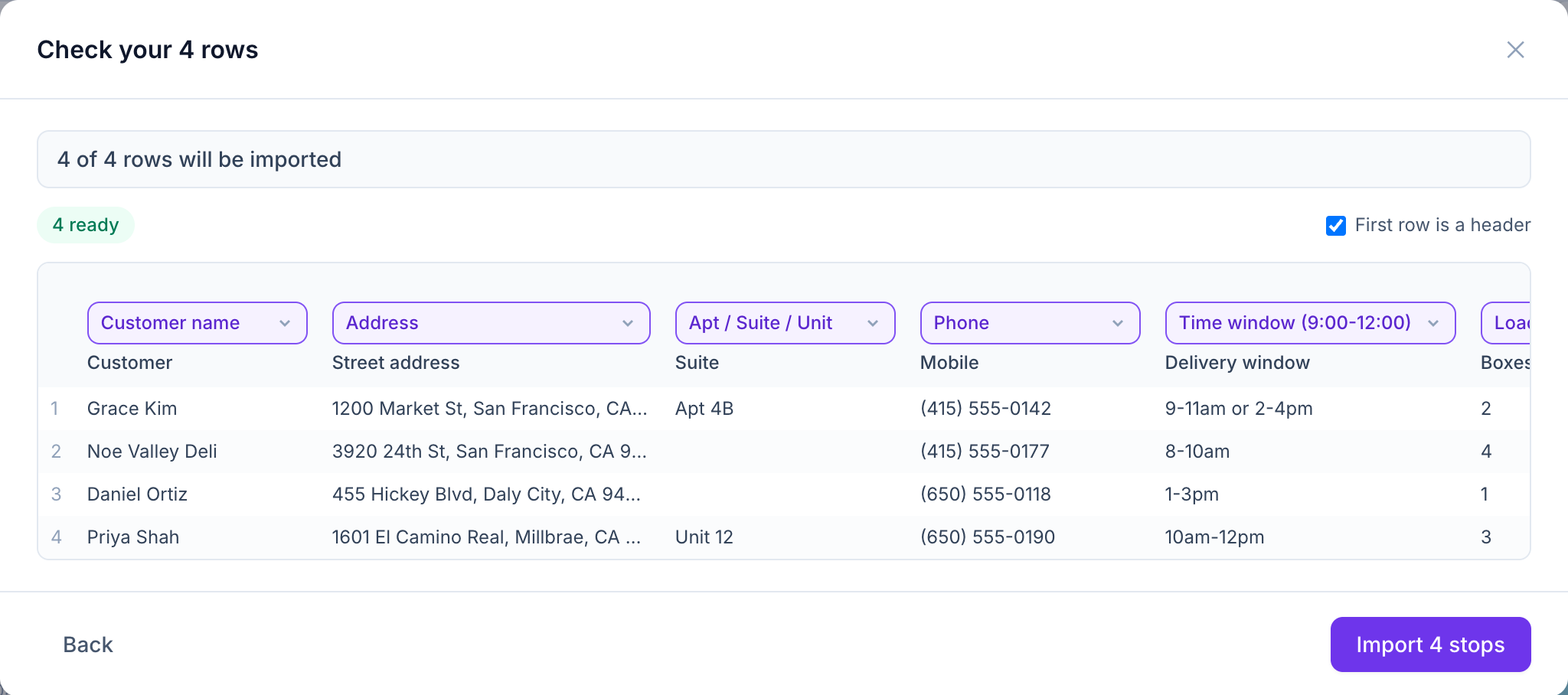
Rader som saknar adress eller har ett omöjligt tidsfönster markeras. Rätta dem i filen, eller importera resten och lägg till dem senare.
Steg 5: Kontrollera adresserna på kartan
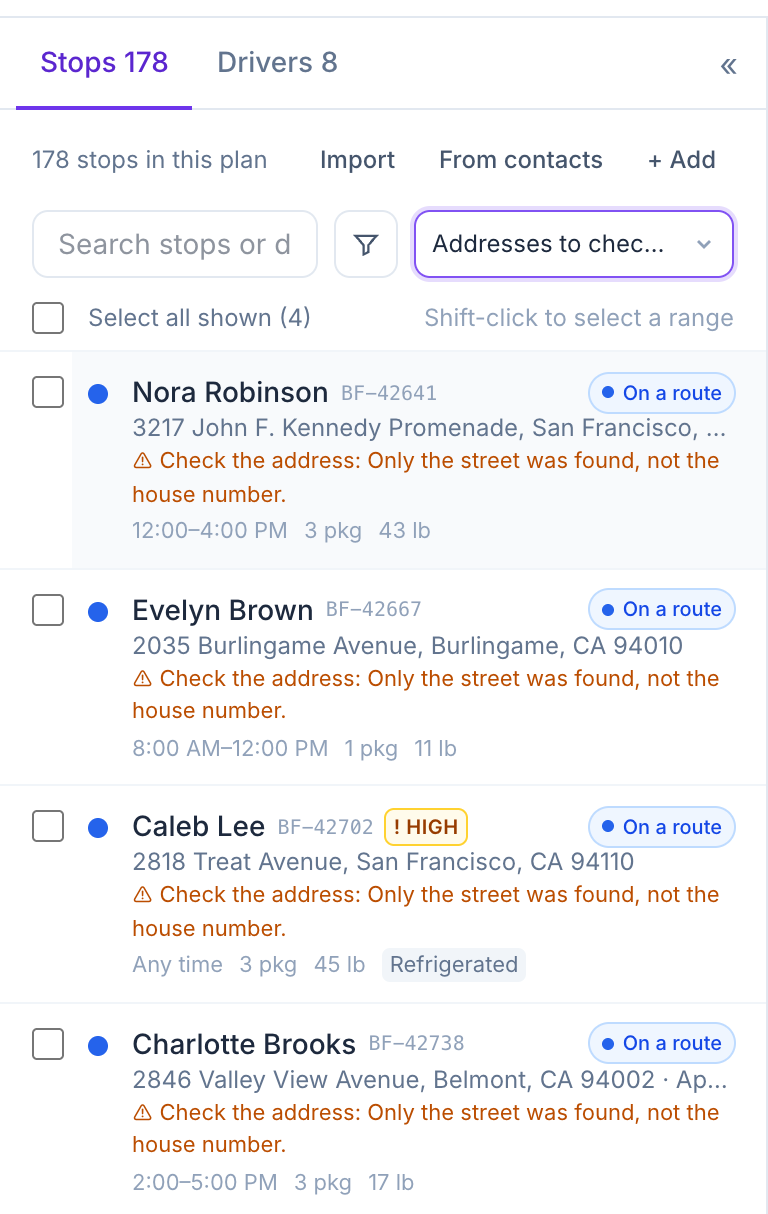
Importerade stopp placeras på kartan. Vaga adresser får en varning i listan; öppna stoppet och dra kartnålen, eller flytta den intill närmaste väg.
Steg 6: Kontrollera möjliga dubbletter
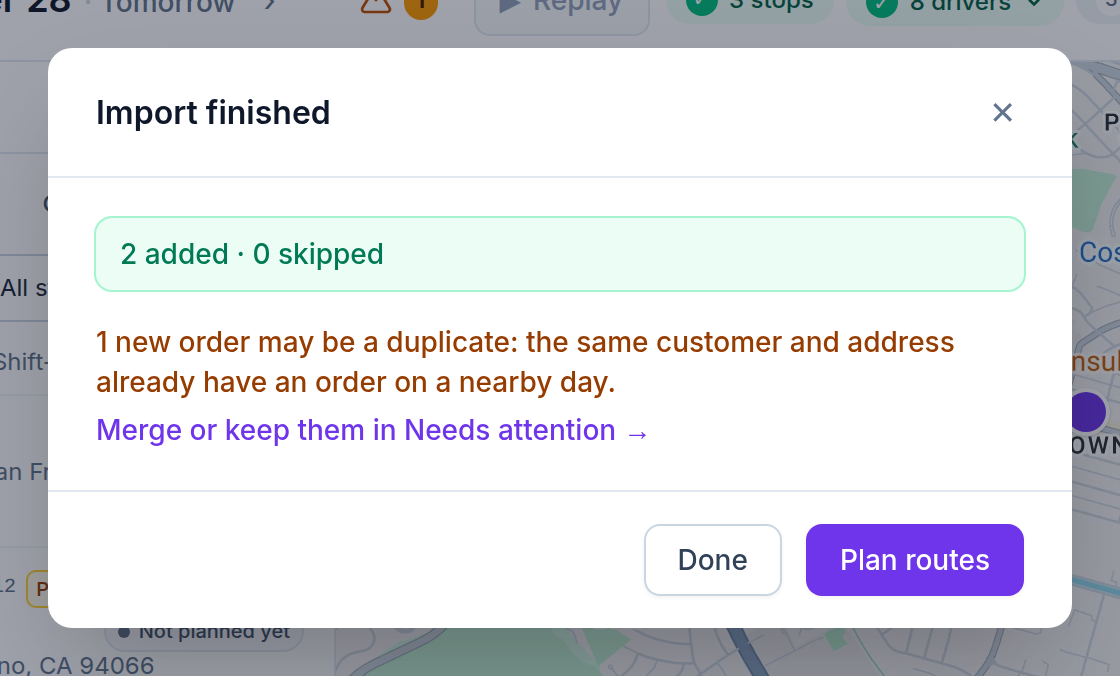
Importen är klar säger hur många nya ordrar som kan vara dubbletter: samma kund och adress har redan en order en eller två dagar bort. Klicka på Slå ihop eller behåll dem i Behöver åtgärd och svara på var och en: Slå ihop (och välj vilken order som blir kvar), Behåll båda eller Ingen dubblett.
Steg 7: Ångra en import
Importerade du fel fil? I 30 minuter tar Ångra importen under Importen är klar bort de nya ordrarna som importen lade till. Ordrar den uppdaterade behåller ändringen, och en order som redan ligger på en rutt skickad till en förare stannar kvar: ta bort den från dagen i stället.
Relaterad funktion
Från kalkylblad till karta på några sekunder →