Guide till förarappen: från första stoppet till leveransbevis
13 steg5 min läsning
Dela den här guiden med dina förare. Det tar ungefär en minut att lära sig.
Förarna installerar Afi Driver gratis:


Skanna med telefonen för att hämta appen
I den här guiden
- 1.Logga in en gång
- 2.Starta din dag
- 3.Lasta bilen
- 4.Börja med nästa stopp
- 5.Navigera
- 6.Kom fram och leverera
- 7.Håll koll på ändrade instruktioner
- 8.Behöver du hjälp? Säg till trafikledningen
- 9.Ta över från en annan bil
- 10.Ingen täckning? Fortsätt köra
- 11.Avsluta din dag
- 12.Titta tillbaka på tidigare rutter
- 13.Se hur det går för dig
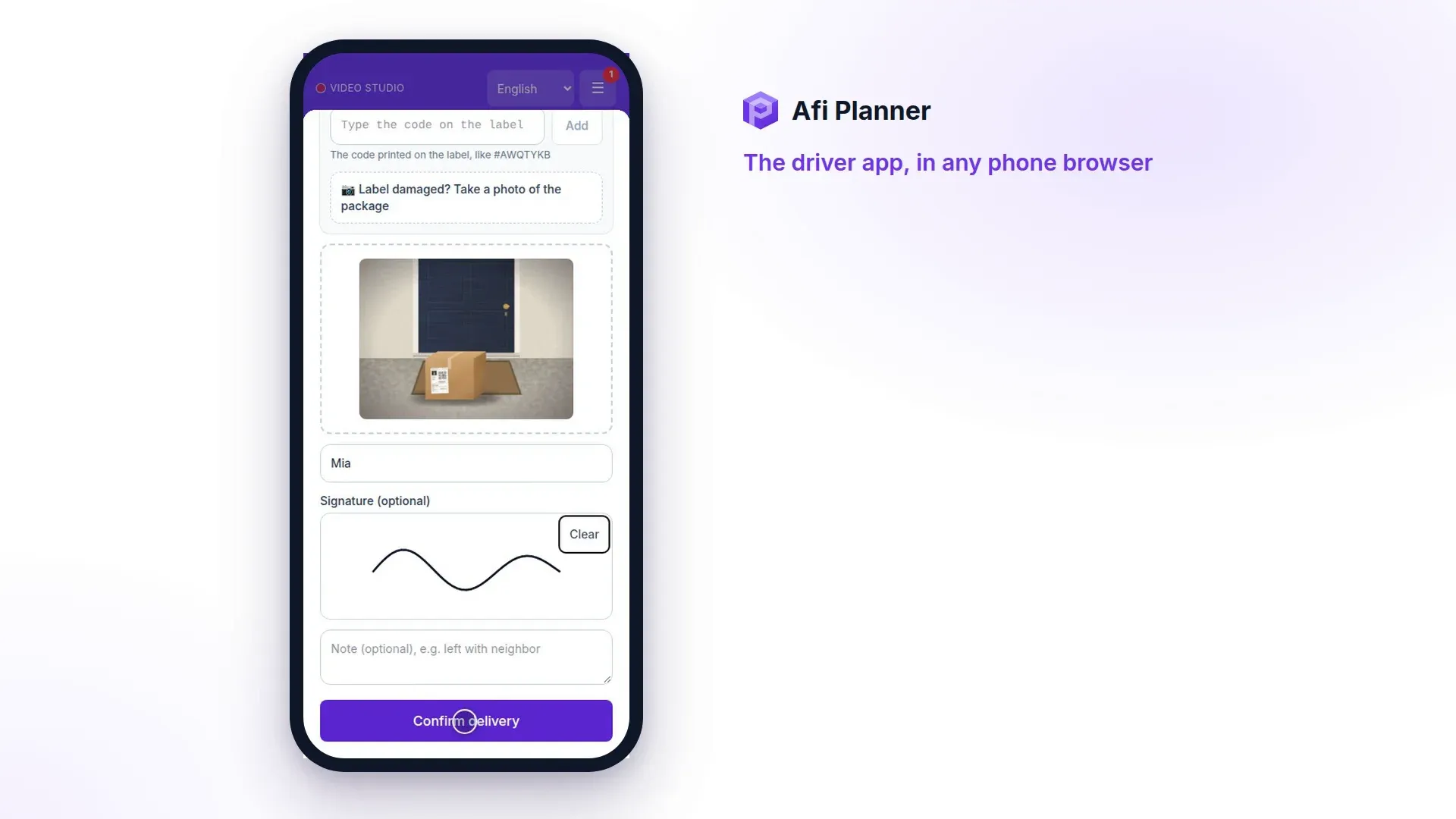
Steg 1: Logga in en gång
Installera Afi Driver från Google Play eller App Store. Öppna sedan inloggningslänken som trafikledaren skickar via SMS, skanna QR-koden eller ange användarnamnet och lösenordet du fått av företaget. Från och med då hittar appen varje dags rutt av sig själv. När du har valt ett eget lösenord ber länkar från trafikledaren om det (användarnamnet är redan ifyllt).
Tips: Kör du för ett företag till, eller delar ni telefon? Tryck på din avatar uppe till höger och sedan på Lägg till ett konto. Tryck på avataren igen för att byta; en avisering öppnar alltid det konto den gäller.
Steg 2: Starta din dag
Tryck på Starta min dag när du åker; gör du det inte startar appen dagen åt dig ungefär en timme före rutten och säger det (”Din dag startade automatiskt 11:47”). På Android varnar ett kort en gång om dagen när batterisparläget kan stoppa platsdelningen. Första gången du loggar in öppnas Kontrollera min telefon en gång om en behörighet den behöver är avstängd. Kör du från ruttlänken i en webbläsare? Sidan ber om din plats först när du trycker på Starta min dag.
Steg 3: Lasta bilen
Om företaget kräver en lastkontroll öppnas Lasta fordonet innan du startar: lasta sista stoppet först, skanna sedan varje kollietikett med kameran, eller bocka av varje stopp i listan. Ett kolli från en annan förares rutt flaggas direkt som Fel bil: lägg det åt sidan. Finns inte allt där? Avsluta med orsaken.
Tips: En skadad etikett? Bocka i ”Lastad utan skanning”.
Steg 4: Börja med nästa stopp
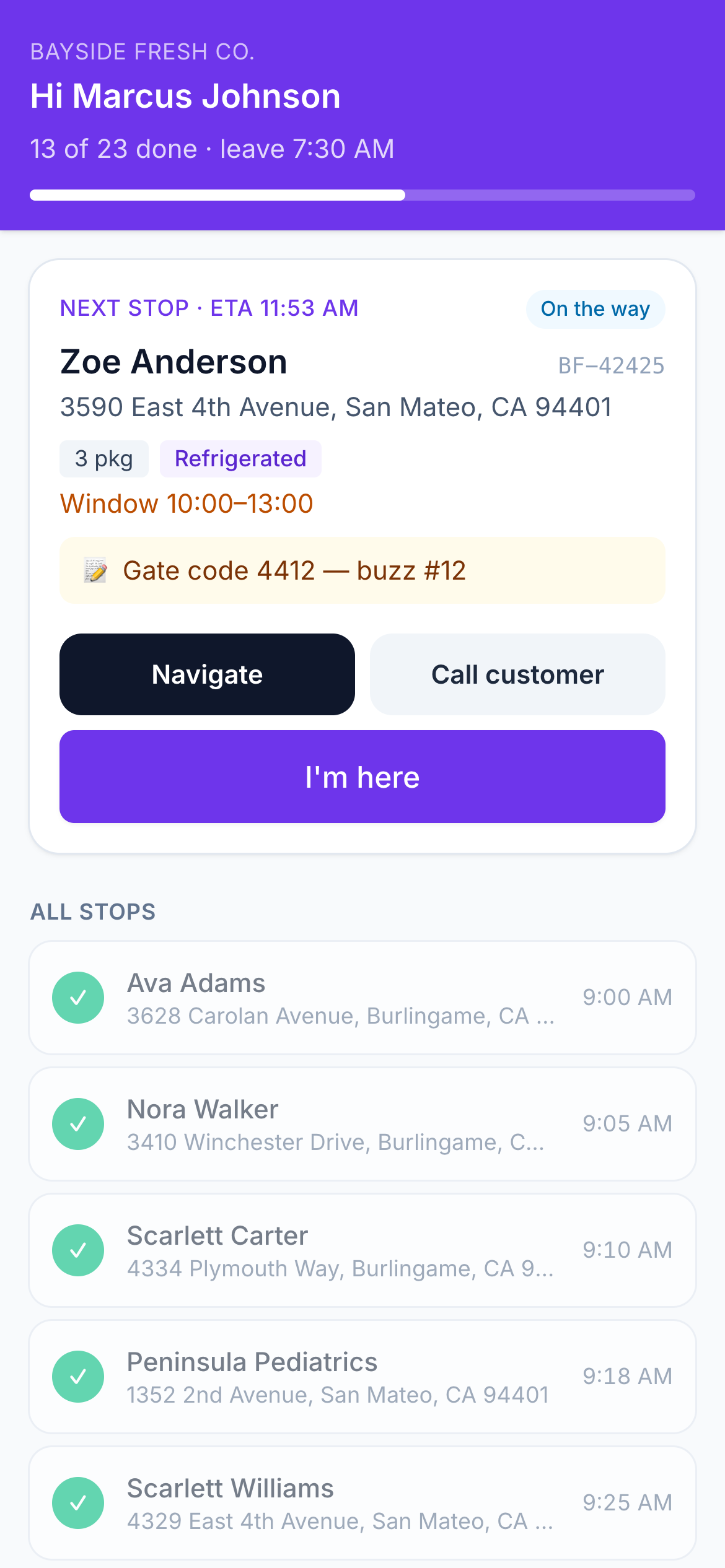
Den första skärmen är alltid nästa stopp: namn, adress, tidsfönster, kollin och anteckningar.
Steg 5: Navigera
Tryck på Navigera för att öppna Google Maps, Waze eller Apple Maps. Appen fortsätter dela din plats medan du kör.
Steg 6: Kom fram och leverera
Tryck på Jag är framme och sedan på Levererat. När du har varit vid stoppet några sekunder frågar appen ”Vid Janes dörr? Markera framme”: ett tryck, och den markerar det aldrig själv. Lägg till foto, signatur eller mottagarens namn när det efterfrågas; har kunden bett att kollit ställs vid dörren tar du ett foto av var du lämnade det i stället för en signatur. Om du inte kan leverera väljer du en orsak.
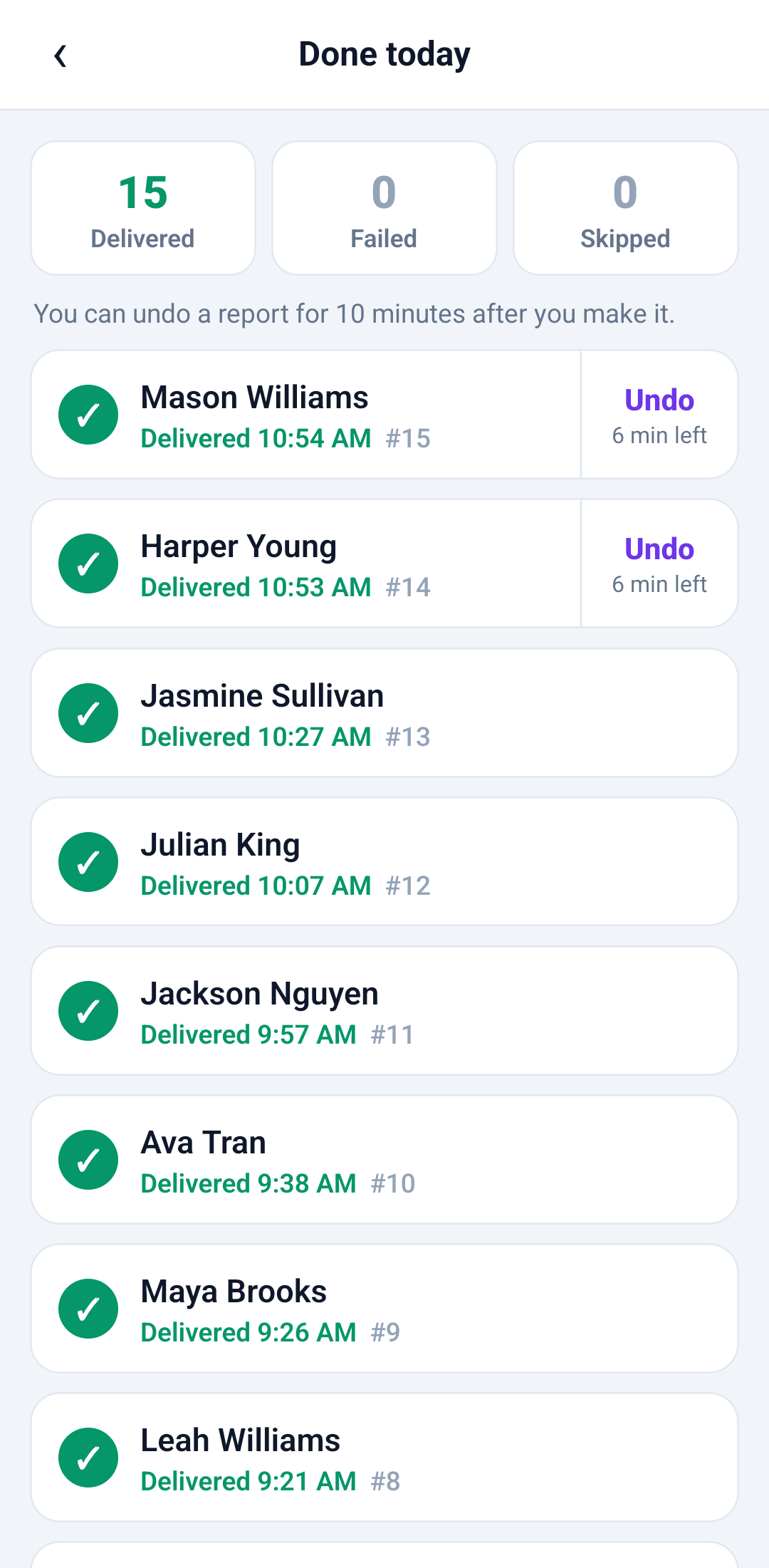
Tips: Tryckte du på fel knapp? Tryck på Ångra i fältet som visas direkt efter en rapport: ditt foto, din signatur, mottagaren och anteckningen finns kvar, redo att rapportera igen. Senare trycker du på ”N av M klara” högst upp för att öppna Klart i dag och ångra där inom 10 minuter.
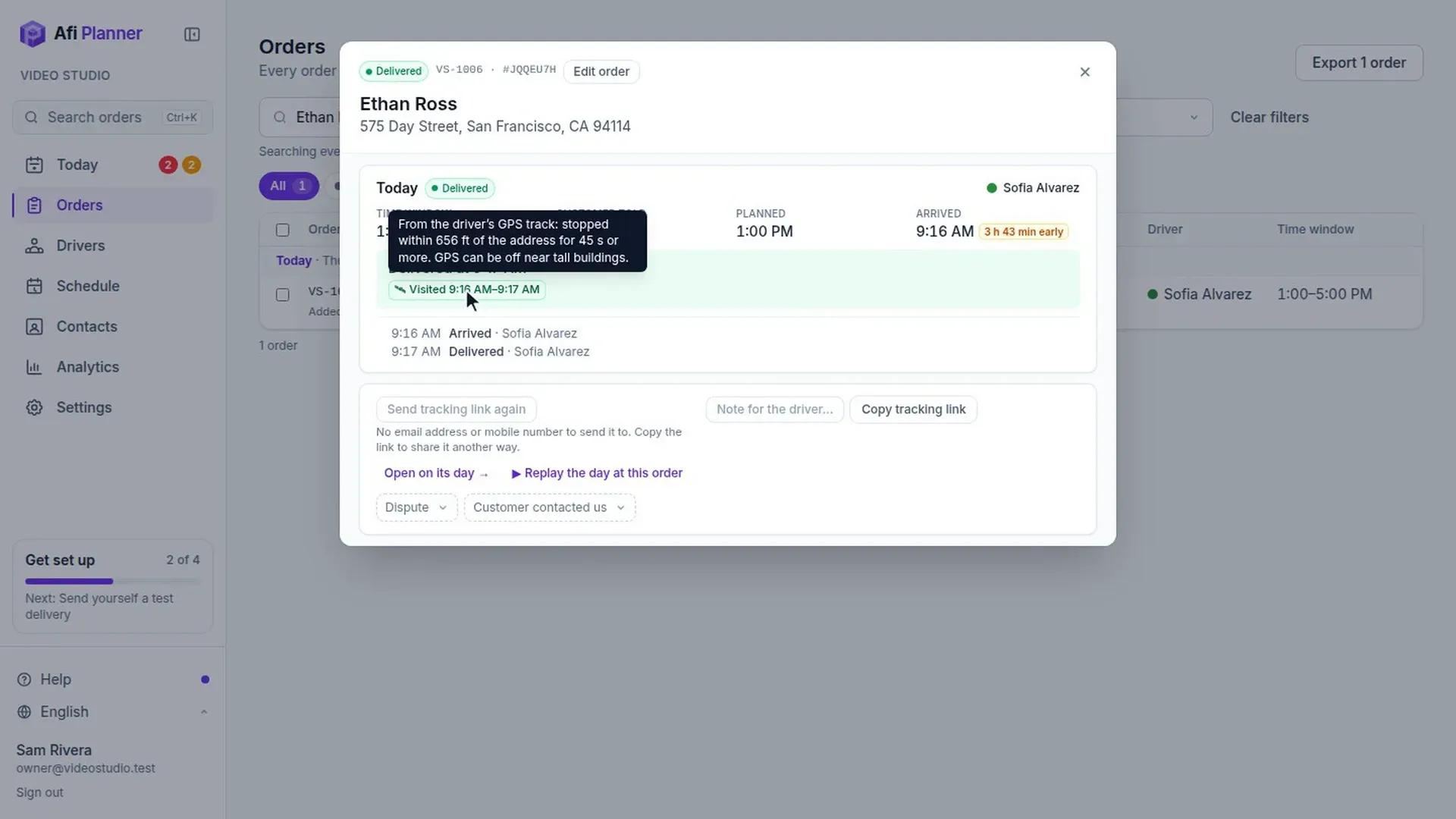
Stannade föraren vid adressen? · 47 s, utan ljud Steg 7: Håll koll på ändrade instruktioner
Om kunden ändrar leveransinstruktionerna får du en notis, och stoppet visar ”Ändrat av kunden” med de nya instruktionerna i fetstil.
Steg 8: Behöver du hjälp? Säg till trafikledningen
Tryck på Behöver hjälp och välj vad som är fel: fordonet har gått sönder, du är sen, säkerhetsproblem, problem med ett kolli eller något annat. Trafikledaren får det med din plats och ditt aktuella stopp, även om du saknar täckning just nu. Svaret visas i appen: tryck på OK så vet de att du har sett det.
Steg 9: Ta över från en annan bil
Skickar trafikledningen dig för att ta över från en förare som inte kan fortsätta börjar din rutt med ”Hämta N paket från …s bil”: var bilen senast sågs, Navigera till bilen, en knapp för att ringa den andra föraren och vilka ordrar du ska ta. Tryck på Jag har dem när paketen finns i din bil. Ordrar som fortfarande finns på depån visas som ett stopp, ”Hämta på depån”, på din rutt.
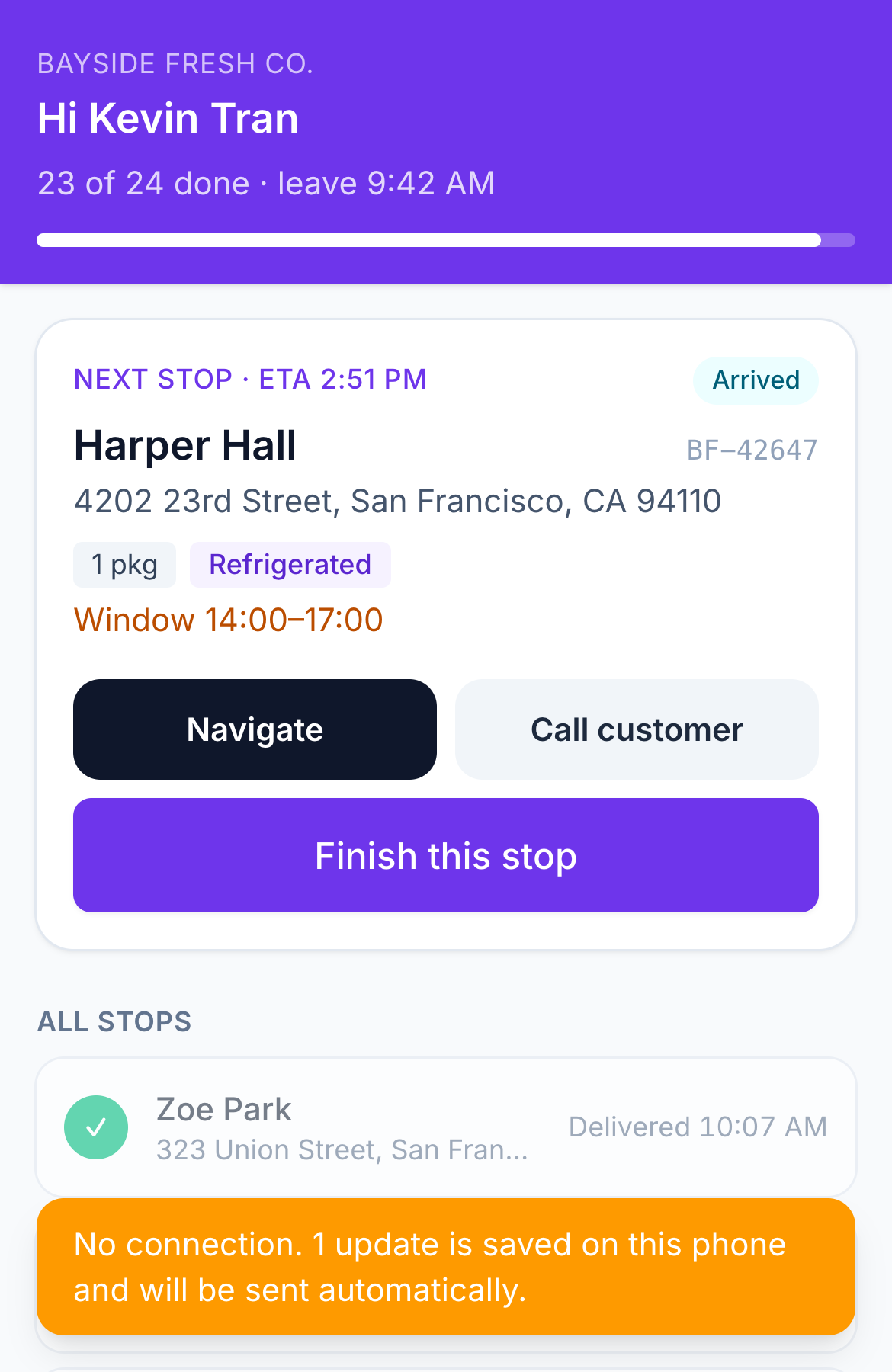
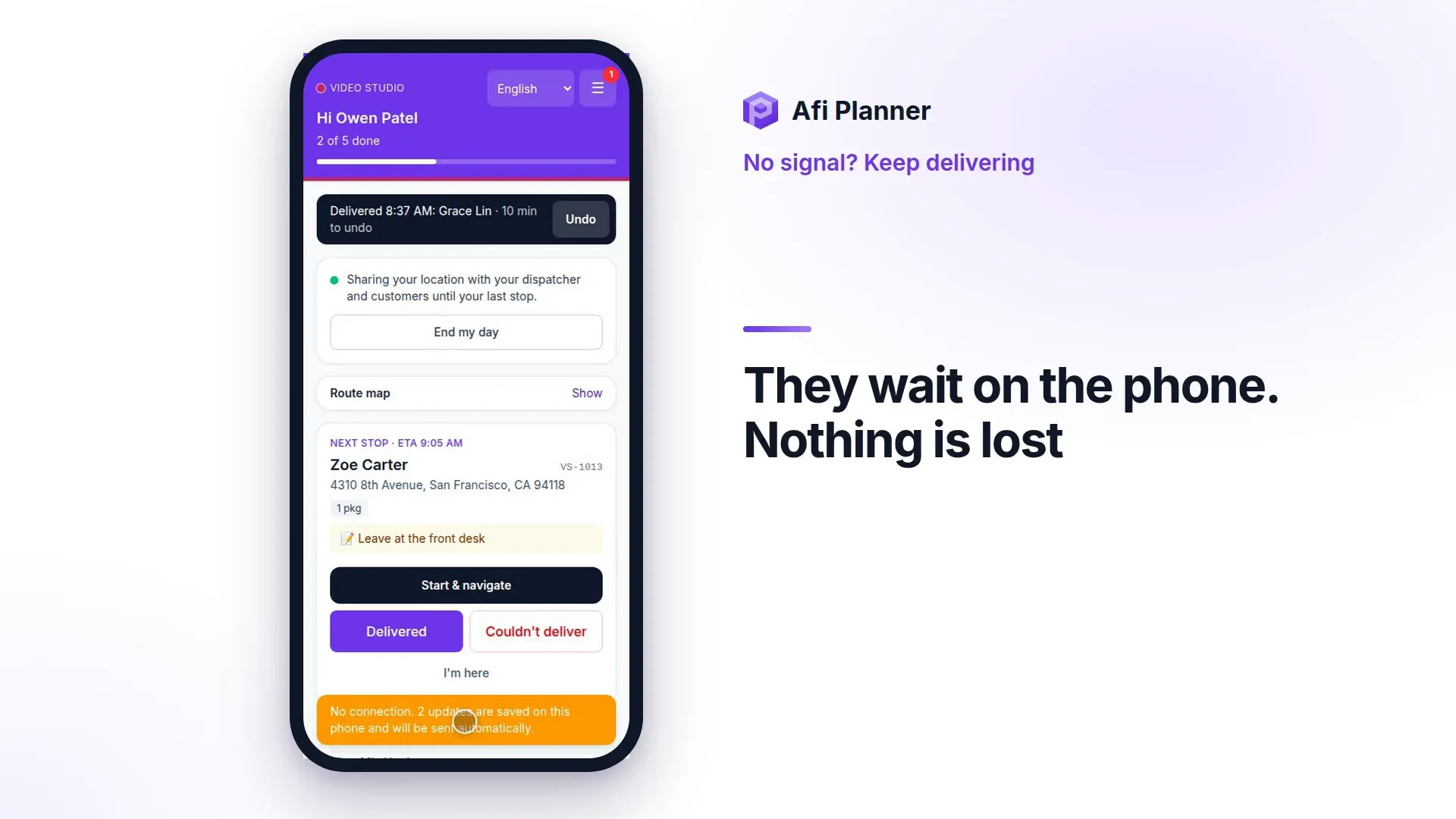
Steg 10: Ingen täckning? Fortsätt köra
Allt sparas i telefonen och skickas i rätt ordning när du är online igen.
Ingen täckning? Fortsätt leverera · 44 s, utan ljud Steg 11: Avsluta din dag
Efter sista stoppet trycker du på Avsluta min dag längst ned i listan eller i ☰ Mer. Finns det stopp kvar säger den hur många innan du bekräftar. Vill du öva först öppnar du övningsrutten från ☰ Mer: den använder de riktiga stoppskärmarna, och Avsluta övning frågar innan den stänger.
Steg 12: Titta tillbaka på tidigare rutter
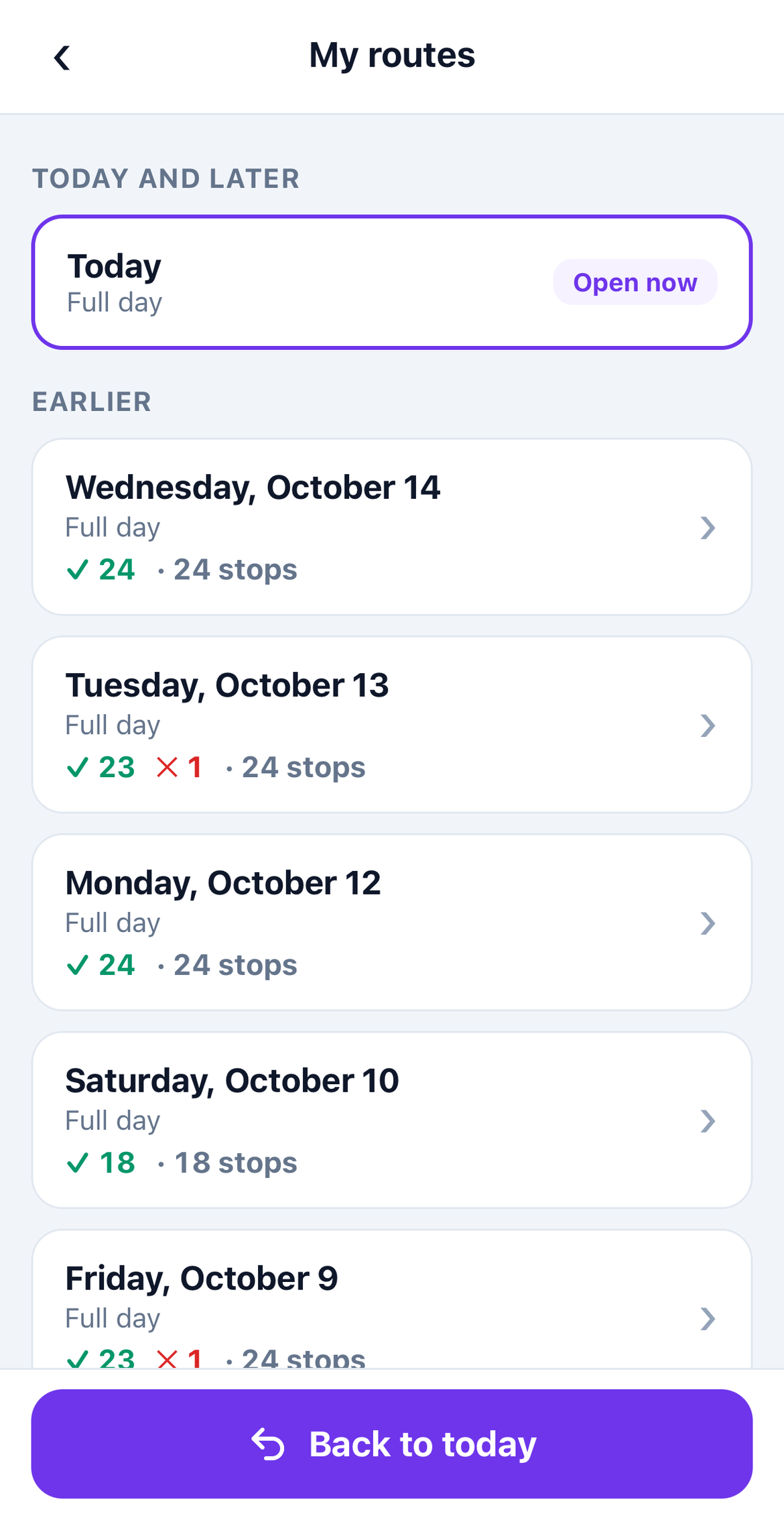
Tryck på ☰ Mer högst upp på din rutt och sedan på Mina rutter. Öppna en tidigare dag för att se varje stopps utfall, tid, foton och signatur. Tryck på Tillbaka till idag för att komma tillbaka till dagens rutt.
Steg 13: Se hur det går för dig
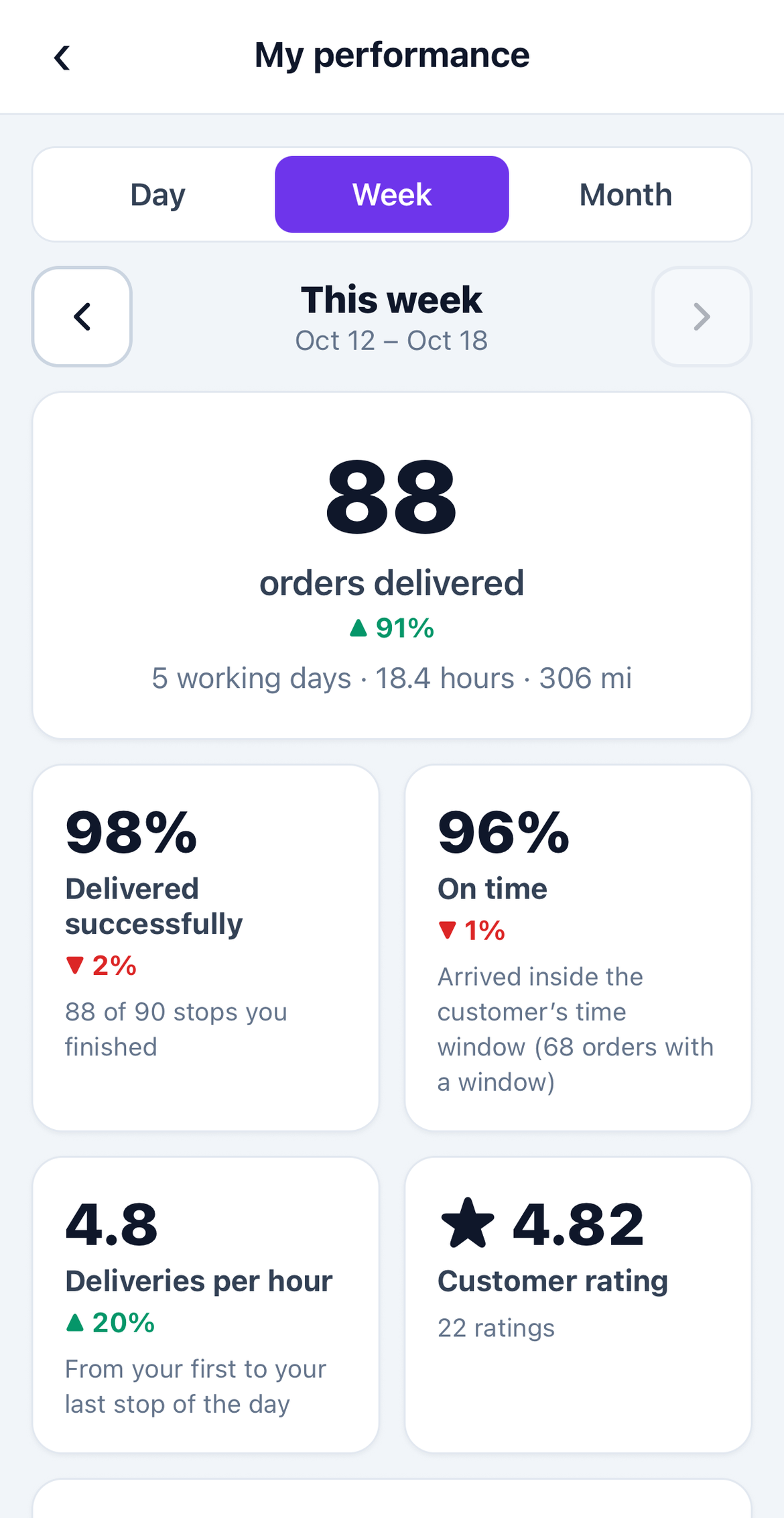
I ☰ Mer trycker du på Mina resultat och väljer Dag, Vecka eller Månad. Använd pilarna för att se tidigare perioder.
Relaterad funktion
En förarapp byggd för trottoarkanten, inte kontoret →