Skicka rutter till förarna och följ dagen live
5 steg4 min läsning
Att skicka är ett klick. Därefter talar Afi Planner om vad som behöver din uppmärksamhet.
I den här guiden
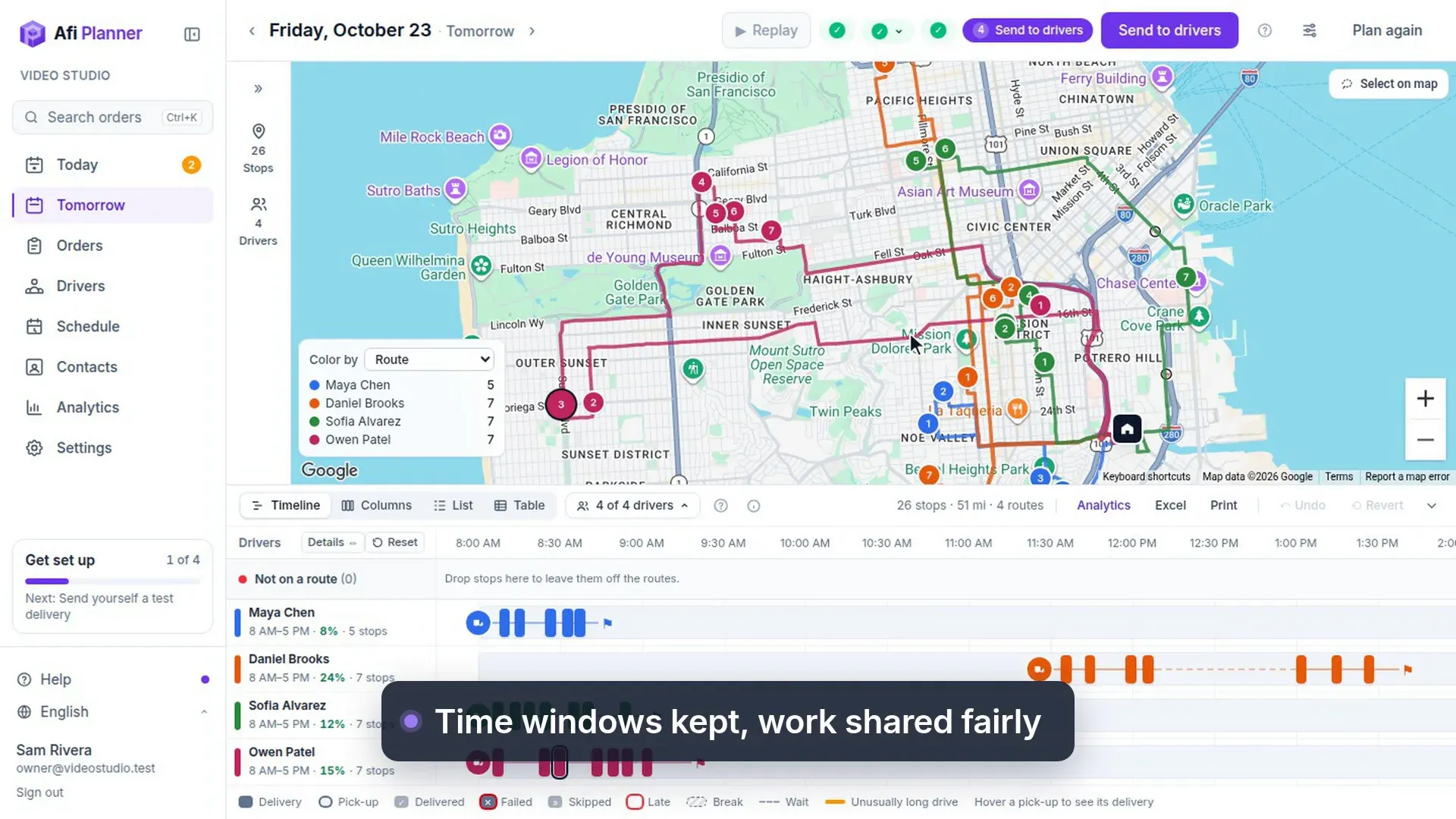
Steg 1: Skicka till förare
Klicka på Skicka till förare. En förhandsvisning listar rutterna och deras förare; inget är skickat än. Klicka på Skicka till N förare för att skicka dem och starta livedagen, eller Inte nu för att stänga utan att något ändras. Förare som är inloggade i appen får en notis; de andra öppnar sin ruttlänk i telefonens webbläsare (appen är inte offentlig än, och dialogen säger det). En förare som har valt ett eget lösenord får ange det när hen öppnar länken. Sidhuvudet visar vilka som har öppnat sin rutt.
Tips: En rutt som har skickats visar ett lås: håll pekaren över det (eller tryck på det) för att läsa ”Skickad till föraren – låst”.
Steg 2: Följ dagen
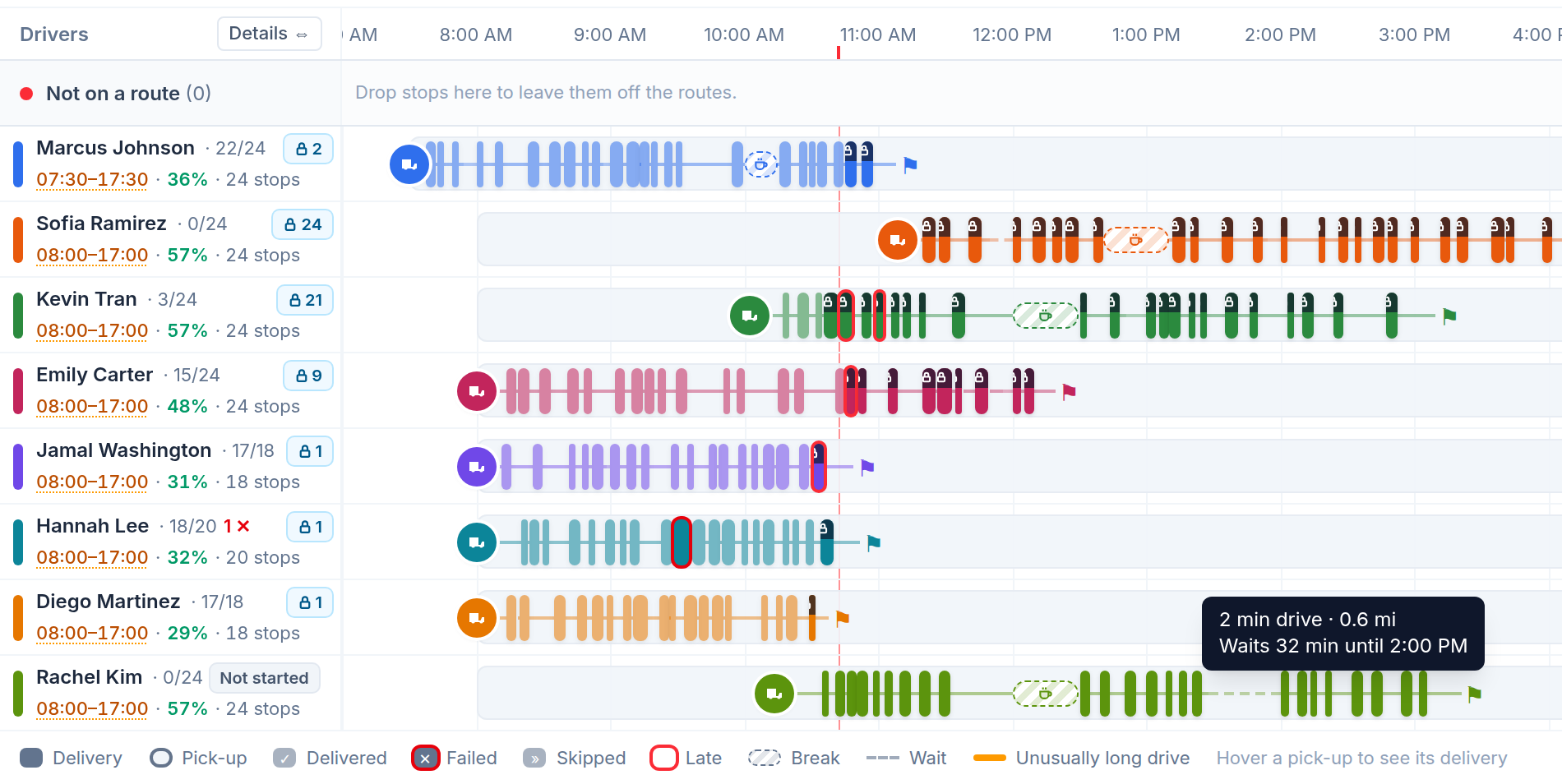
Förarnas positioner, stoppens status och live-ETA uppdateras av sig själva. Tidslinjen visar hur långt varje förare har kommit: heldragna linjer är körning, streckade linjer är väntan på ett tidsfönster. Klicka på Detaljer ⇔ i rubriken Förare för att ställa rutterna sida vid sida, och klicka på en förares namn för att rita rutten ovanpå kartan med pilar för körriktningen. På sidan Förare visar varje förare med en rutt skickad i dag en livestatus: på väg med nästa stopp, har bett om hjälp, dagen avslutad eller inte startat.
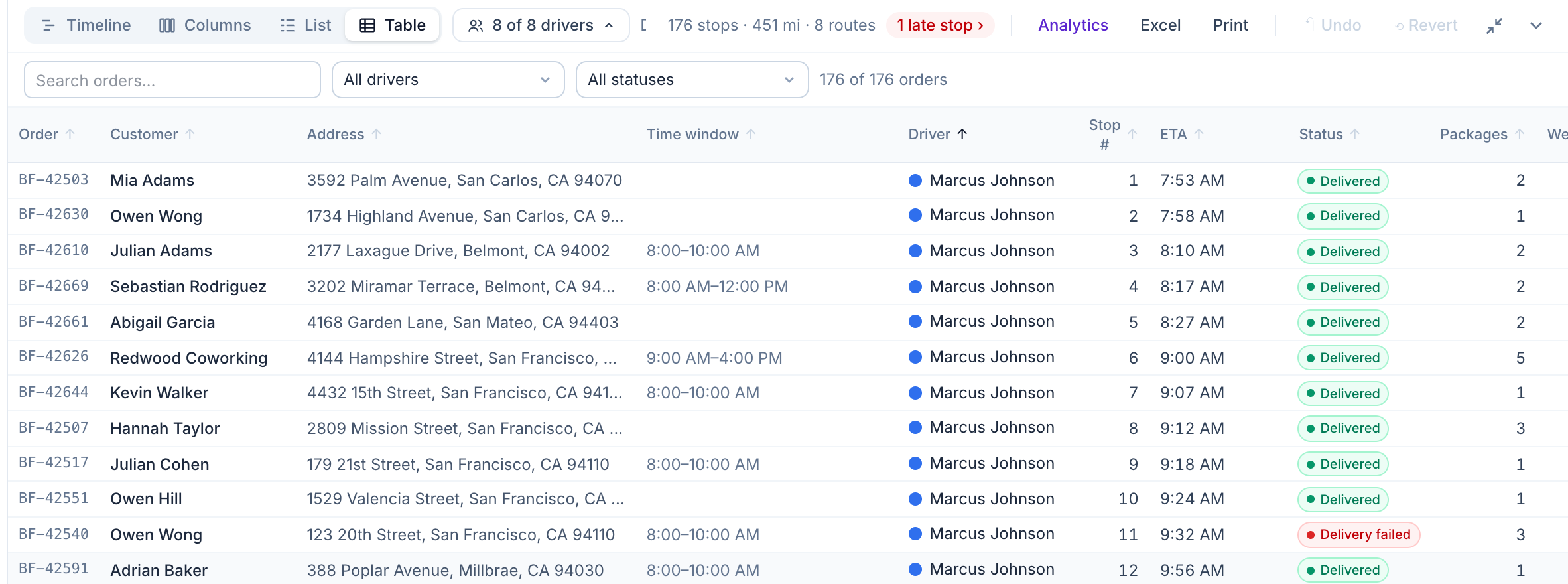
Steg 3: Kontrollera alla order i tabellen
Byt ruttöversikten till Tabell för att se alla order med förare, stoppnummer, ETA och status. Sortera vilken kolumn som helst, sök, filtrera på förare eller status och läs summorna. Afi Planner kommer ihåg vyn du valt.
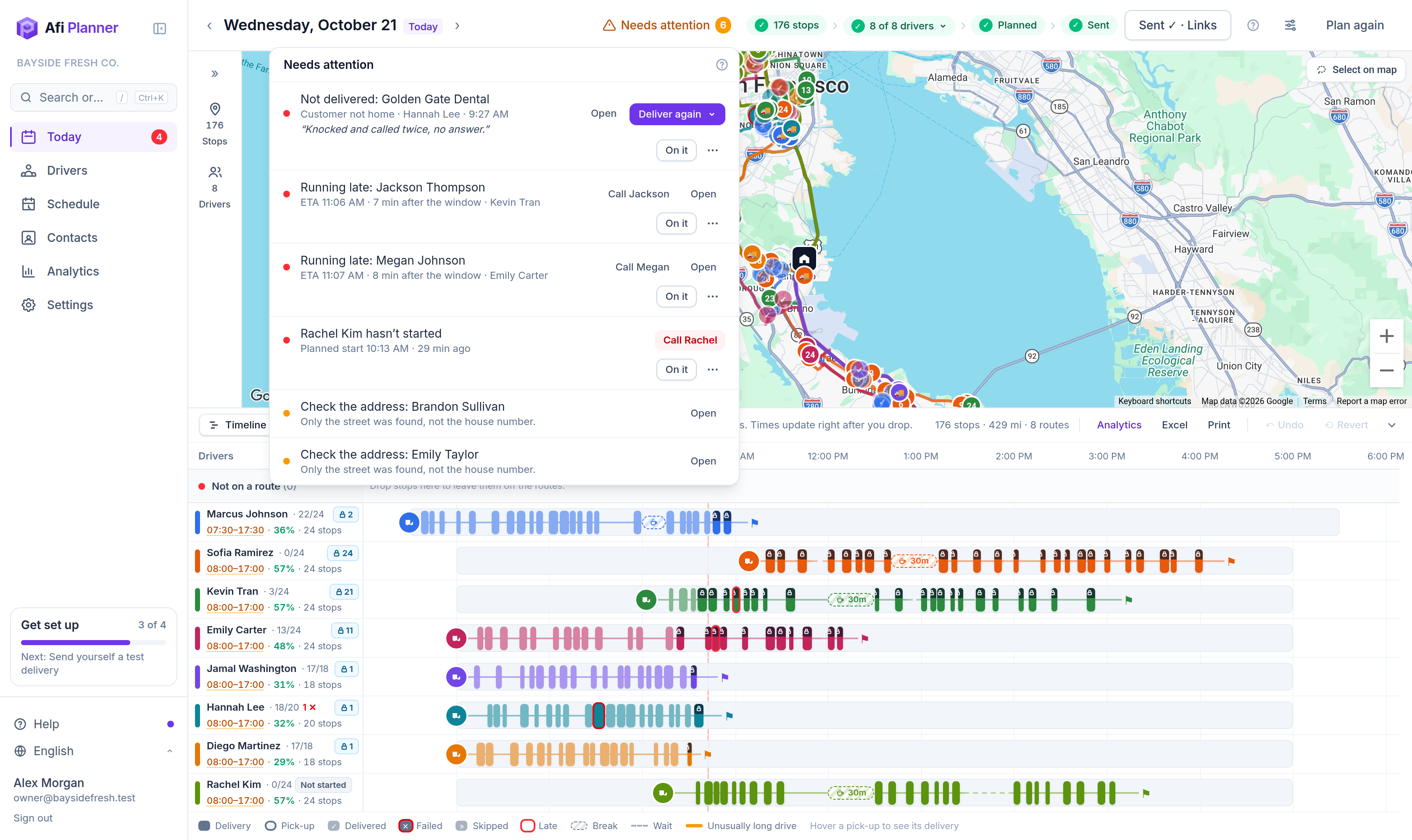
Steg 4: Arbeta utifrån Behöver åtgärd
Öppna Behöver åtgärd, eller klicka på Live-etiketten överst på dagen, för att se förare som bett om hjälp, bilar som åkt utan några av sina stopp och misslyckade leveranser, stopp som riskerar att bli sena, saknade bevis, rutter som inte öppnats och telefoner som tystnat. Varje punkt har sitt nästa steg. Svara på ett Behöver hjälp med ett kort meddelande så ser du när föraren har sett det. Vill du säga något till alla förare på vägen, använd Meddela förarna. Ett SOS från en förare visas också som en röd banner på I dag tills du klickar på Jag tar den, ovanför alla kundklagomål.
Steg 5: Ändra rutter efter utskick
Ändringar efter utskick förblir ett utkast. När du är klar klickar du på Skicka uppdateringar: förare med appen får en enda notis om hur många stopp som lagts till eller tagits bort, och varje förare ser den uppdaterade rutten. När en förare inte kan fortsätta väljer du Föraren kan inte fortsätta… i ruttens ⋯-meny: undsättningsföraren får ett kort som säger vems bil hen ska möta och vilka paket hen ska ta, och tavlan visar ”Hämta N från …” i gult tills hen har dem, sedan ”Hämtat” i grönt.
Relaterad funktion
Se vad som behöver dig innan telefonen ringer →