Ứng dụng tài xế: từ điểm đầu tiên đến lúc giao xong
13 bước5 phút đọc
Hãy chia sẻ hướng dẫn này với tài xế của bạn. Chỉ mất khoảng một phút để học.
Tài xế cài Afi Driver miễn phí:


Quét bằng điện thoại để tải ứng dụng
Trong hướng dẫn này
Bước 1: Đăng nhập một lần
Cài Afi Driver từ Google Play hoặc App Store. Sau đó mở liên kết đăng nhập mà điều phối viên gửi qua SMS, quét mã QR, hoặc nhập tên đăng nhập và mật khẩu công ty cấp cho bạn. Từ đó trở đi, ứng dụng tự tìm tuyến của từng ngày. Khi bạn đã tự đặt mật khẩu, link điều phối viên gửi sẽ hỏi mật khẩu đó (tên đăng nhập được điền sẵn).
Mẹo: Bạn chạy thêm cho công ty khác, hoặc dùng chung điện thoại? Chạm ảnh đại diện ở góc trên bên phải, rồi chạm Thêm tài khoản khác. Chạm ảnh đại diện lần nữa để chuyển; chạm thông báo luôn mở đúng tài khoản của nó.
Bước 2: Bắt đầu ngày làm việc
Chạm Bắt đầu ngày khi bạn xuất phát; nếu bạn quên, ứng dụng tự bắt đầu khoảng một tiếng trước tuyến và báo cho bạn (“Ngày của bạn đã tự bắt đầu lúc 11:47”). Trên Android, một thẻ nhắc mỗi ngày một lần khi chế độ tiết kiệm pin có thể làm ngừng chia sẻ vị trí. Lần đầu bạn đăng nhập, Kiểm tra điện thoại tự mở một lần nếu có quyền cần thiết đang tắt. Chạy bằng liên kết tuyến trên trình duyệt? Trang chỉ xin vị trí khi bạn chạm Bắt đầu ngày.
Bước 3: Xếp hàng lên xe
Nếu công ty yêu cầu kiểm tra hàng, màn Xếp hàng lên xe mở ra trước khi bạn bắt đầu: xếp điểm cuối trước, rồi quét nhãn từng kiện bằng camera, hoặc tích từng điểm giao trên danh sách. Kiện hàng thuộc tuyến của tài xế khác bị báo Sai xe ngay: hãy để riêng ra. Thiếu hàng? Hoàn tất kèm lý do.
Mẹo: Nhãn bị hỏng? Tích “Đã xếp, không quét được”.
Bước 4: Bắt đầu với điểm giao tiếp theo
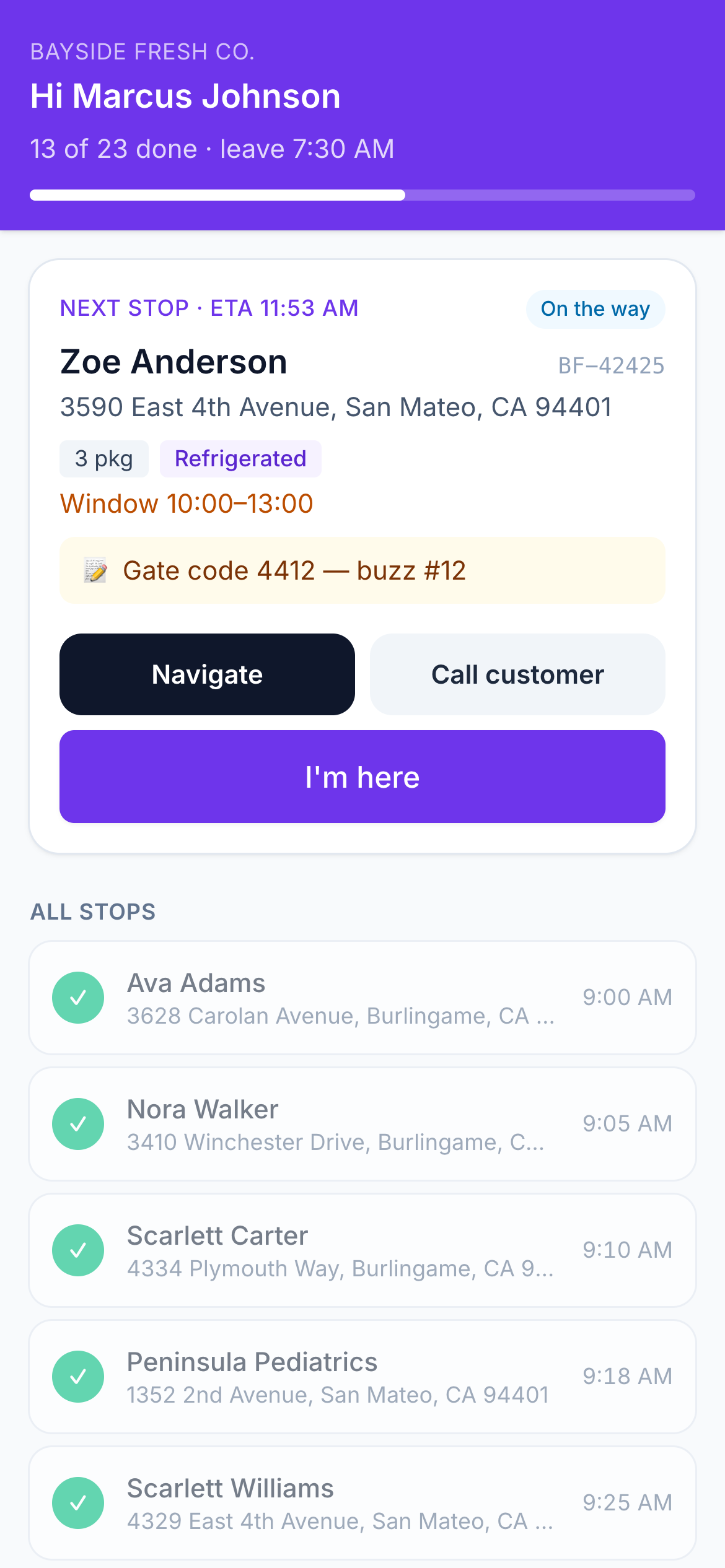
Màn hình đầu tiên luôn là điểm giao tiếp theo: tên, địa chỉ, khung giờ, số kiện và ghi chú.
Bước 5: Chỉ đường
Chạm Chỉ đường để mở Google Maps, Waze hoặc Apple Maps. Ứng dụng vẫn chia sẻ vị trí của bạn trong lúc bạn lái xe.
Bước 6: Đến nơi và giao hàng
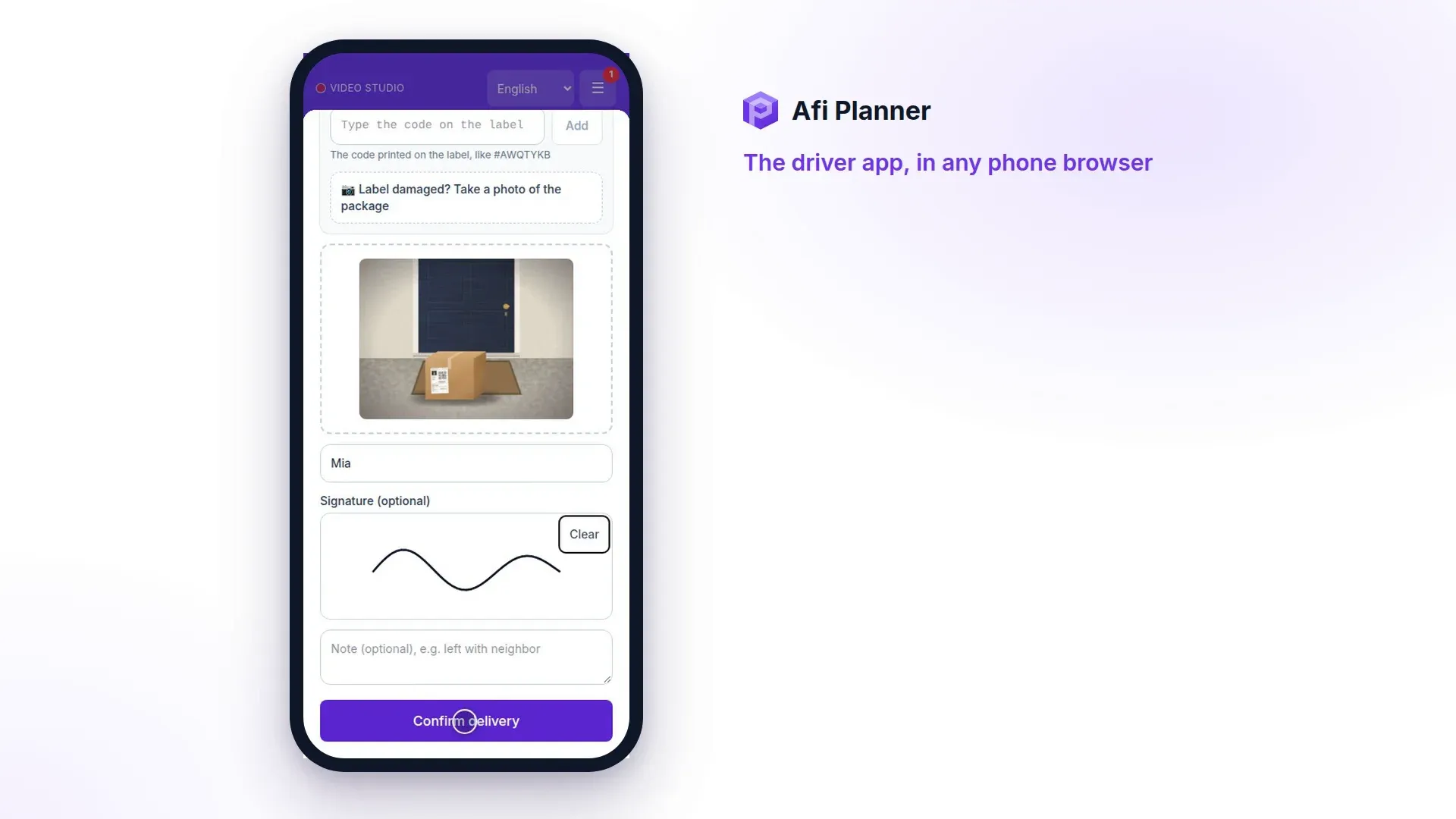
Chạm Tôi đã đến, rồi chạm Đã giao. Khi bạn đã ở điểm giao vài giây, ứng dụng hỏi “Đến cửa nhà Jane? Đánh dấu đã đến”: chỉ một chạm, và ứng dụng không bao giờ tự đánh dấu. Thêm ảnh, chữ ký hoặc tên người nhận khi được yêu cầu; khi khách dặn để hàng ở cửa, hãy chụp ảnh chỗ bạn để hàng thay cho chữ ký. Nếu không giao được, hãy chọn một lý do.
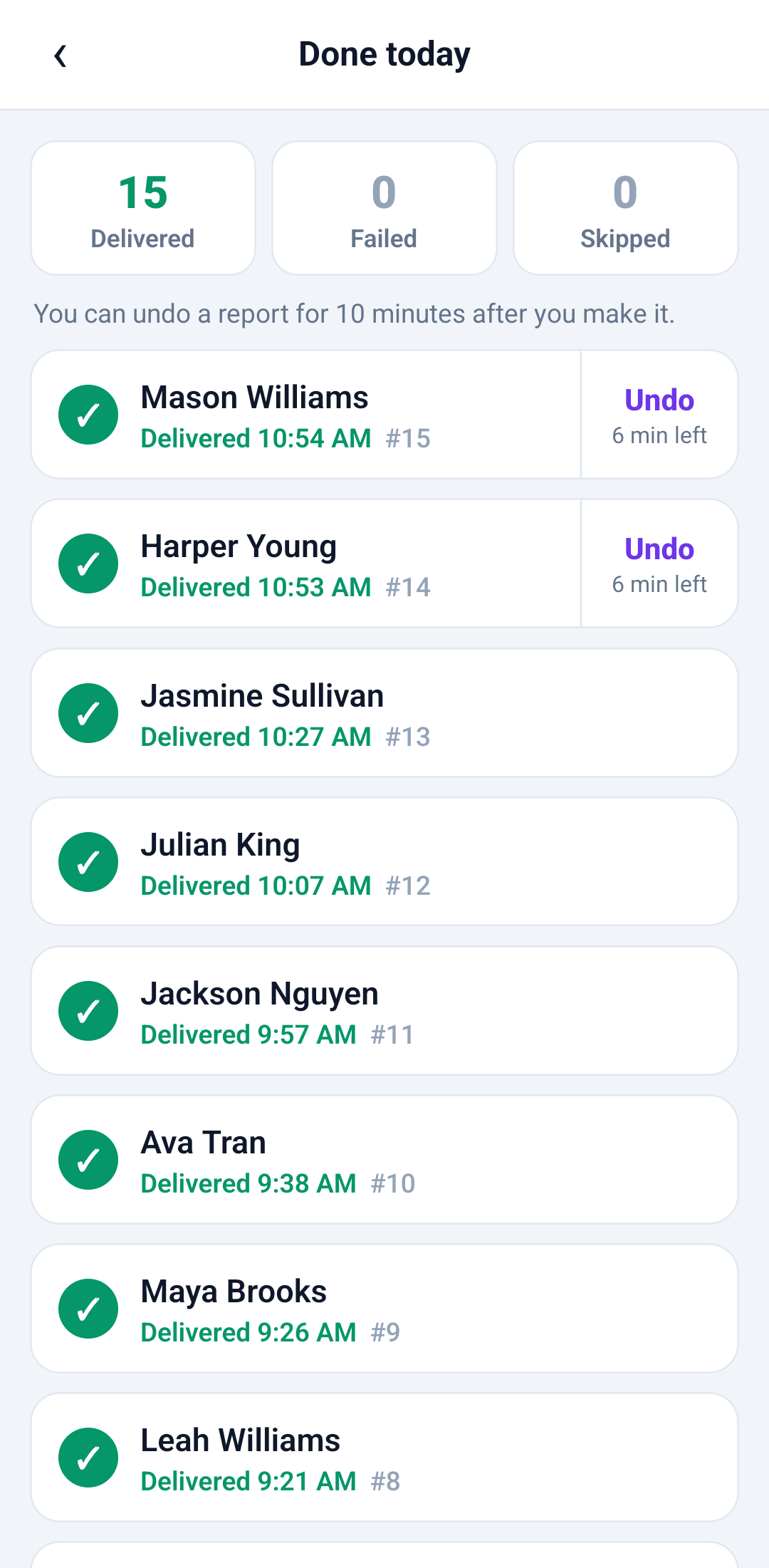
Mẹo: Chạm nhầm nút? Chạm Hoàn tác trên thanh hiện ra ngay sau khi báo cáo: ảnh, chữ ký, người nhận và ghi chú vẫn được giữ lại để bạn báo cáo lại. Sau đó, chạm “Đã xong N/M” ở trên cùng để mở Đã xong hôm nay và hoàn tác ở đó trong 10 phút.
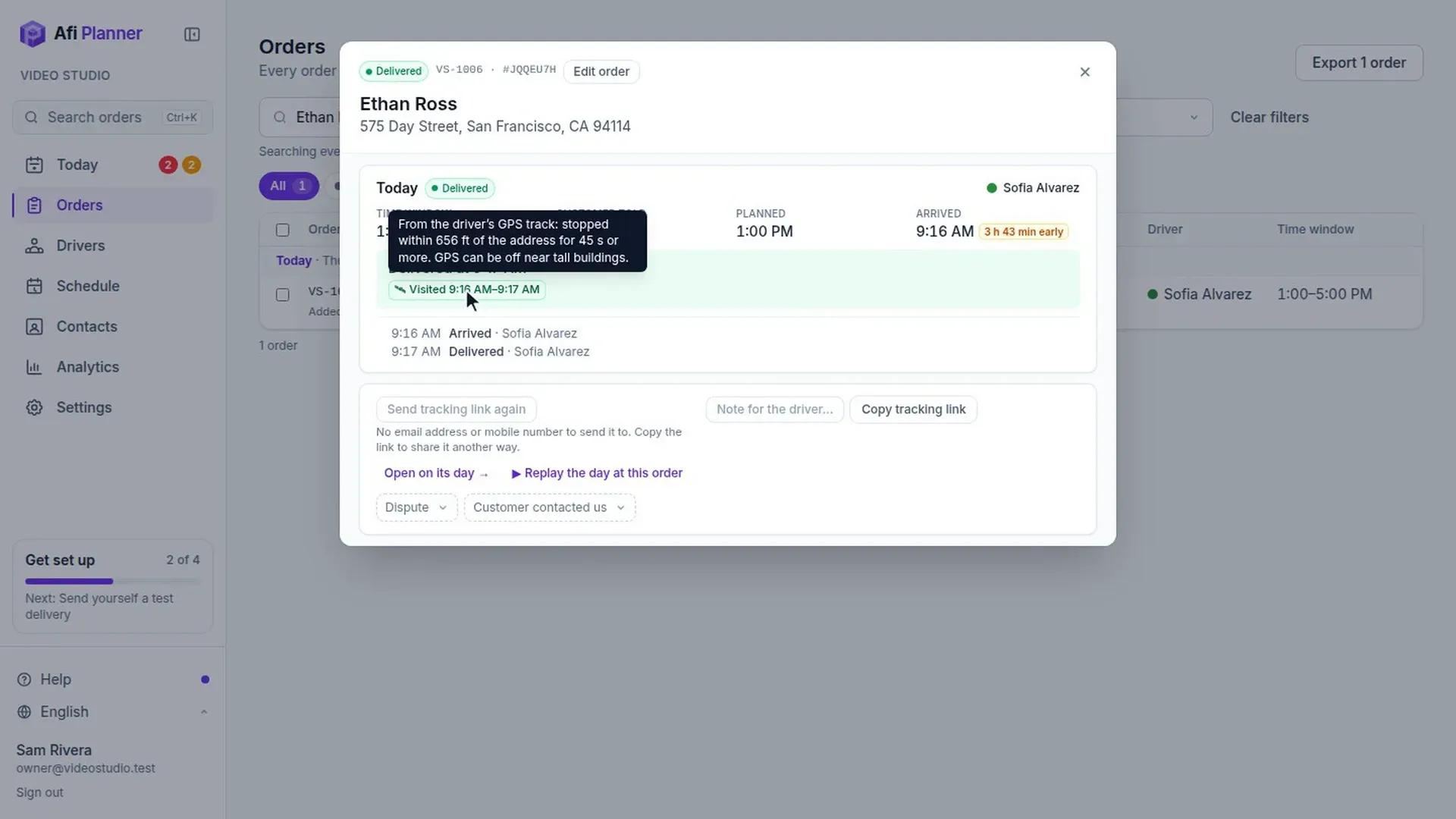
Tài xế có dừng đúng địa chỉ không? · 47 giây, không có tiếng Bước 7: Để ý hướng dẫn đã đổi
Nếu khách đổi hướng dẫn giao hàng, bạn nhận được thông báo và điểm giao hiện “Khách đã đổi” với hướng dẫn mới in đậm.
Bước 8: Cần trợ giúp? Báo điều phối
Chạm Cần trợ giúp và chọn vấn đề: xe hỏng, đang bị trễ, vấn đề an toàn, vấn đề với kiện hàng hoặc việc khác. Điều phối viên nhận được kèm vị trí và điểm giao hiện tại của bạn, kể cả khi bạn đang mất sóng. Câu trả lời hiện trong ứng dụng: chạm OK để họ biết bạn đã xem.
Bước 9: Nhận hàng từ xe khác
Nếu điều phối cử bạn tới thay một tài xế không thể tiếp tục, tuyến của bạn bắt đầu bằng “Lấy N kiện ở xe của …”: nơi xe đó được thấy lần cuối, Chỉ đường tới xe, nút gọi tài xế kia và các đơn cần lấy. Chạm Tôi đã lấy hết khi hàng đã lên xe bạn. Đơn còn ở kho hiện thành một điểm “Lấy hàng ở kho” trên tuyến của bạn.
Bước 10: Mất sóng? Cứ tiếp tục
Mọi thứ được lưu trên điện thoại và gửi đi theo đúng thứ tự khi bạn có mạng trở lại.
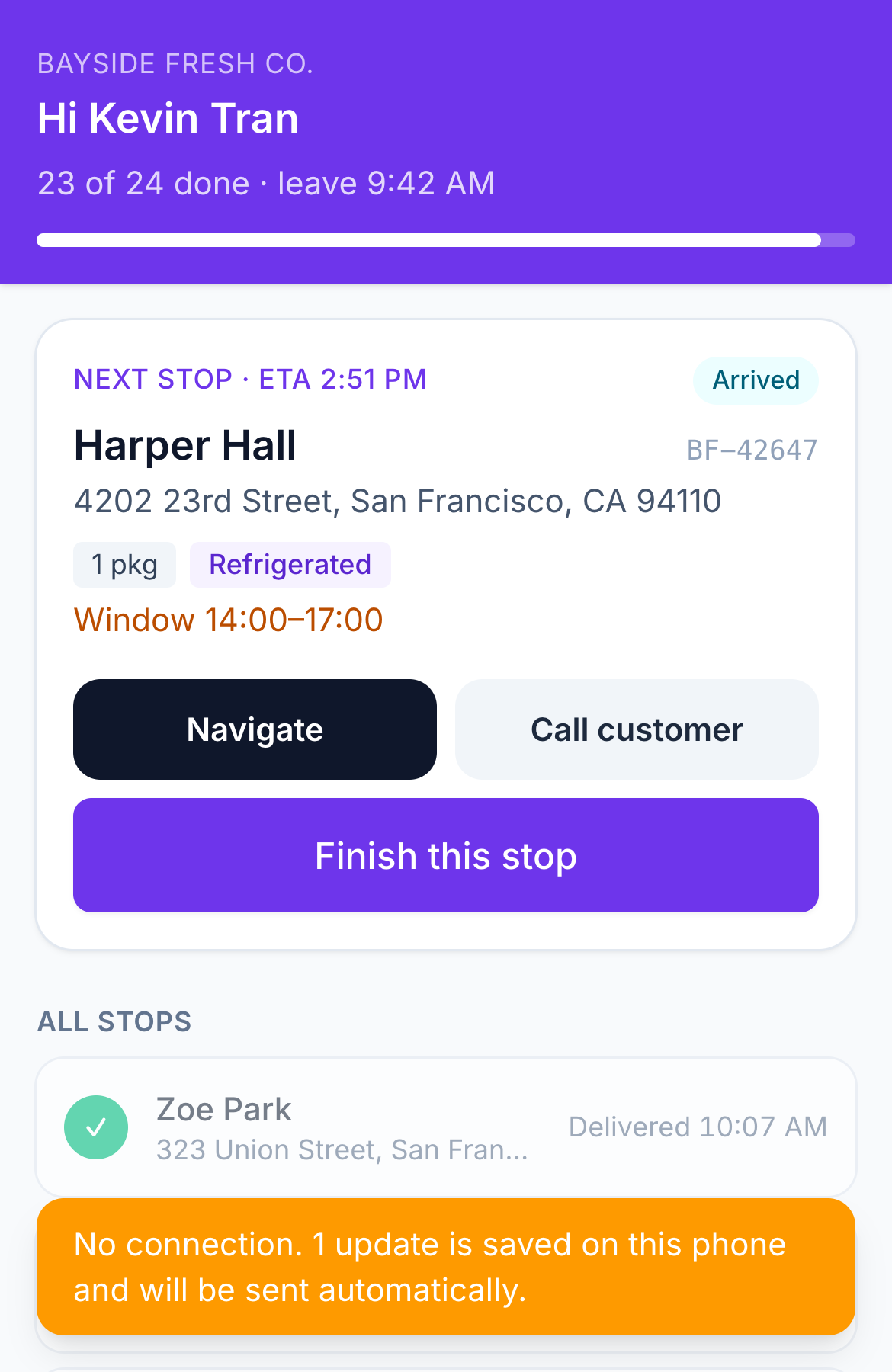
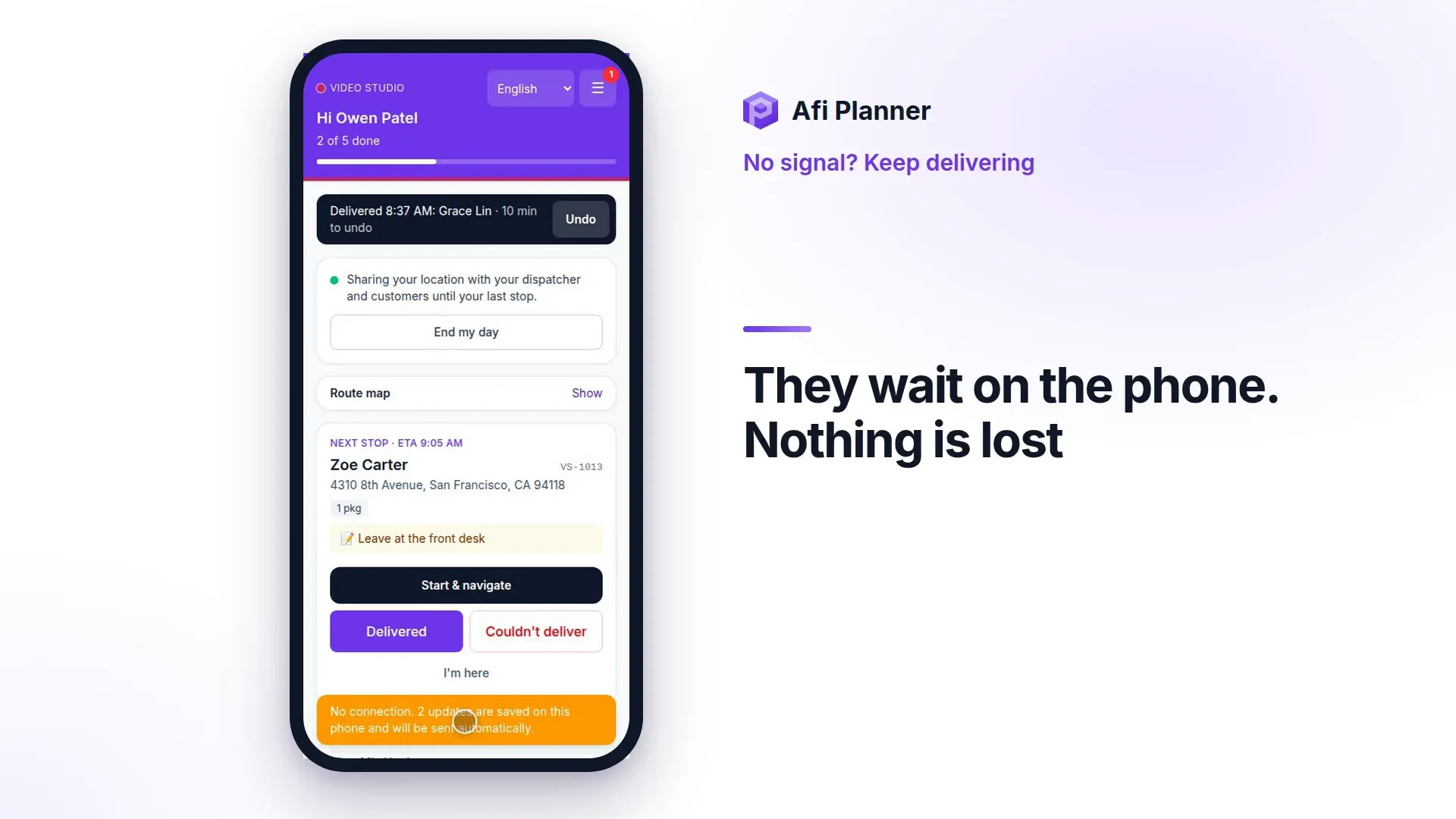
Mất sóng? Vẫn giao hàng tiếp · 44 giây, không có tiếng Bước 11: Kết thúc ngày
Sau điểm giao cuối, chạm Kết thúc ngày ở cuối danh sách hoặc trong ☰ Thêm. Nếu còn điểm giao chưa xong, ứng dụng cho biết còn bao nhiêu trước khi bạn xác nhận. Muốn tập trước, mở tuyến tập trong ☰ Thêm: tuyến tập dùng đúng các màn hình điểm giao thật, và Kết thúc tập sẽ hỏi lại trước khi đóng.
Bước 12: Xem lại các tuyến trước
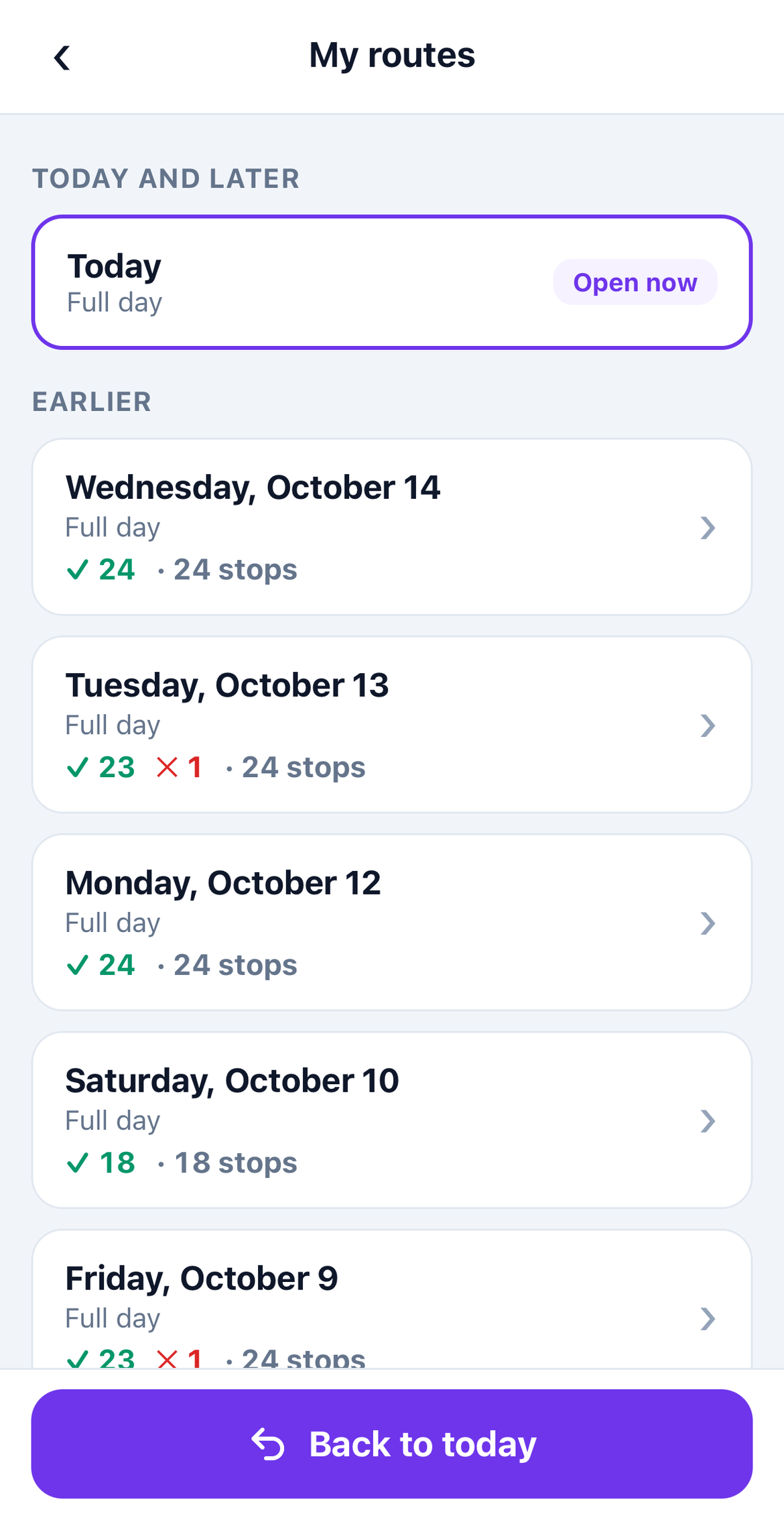
Bấm ☰ Thêm ở đầu màn hình tuyến, rồi bấm Tuyến của tôi. Mở một ngày trước để xem kết quả, giờ, ảnh và chữ ký của từng điểm giao. Bấm Về hôm nay để quay lại tuyến hôm nay.
Bước 13: Xem bạn làm việc thế nào
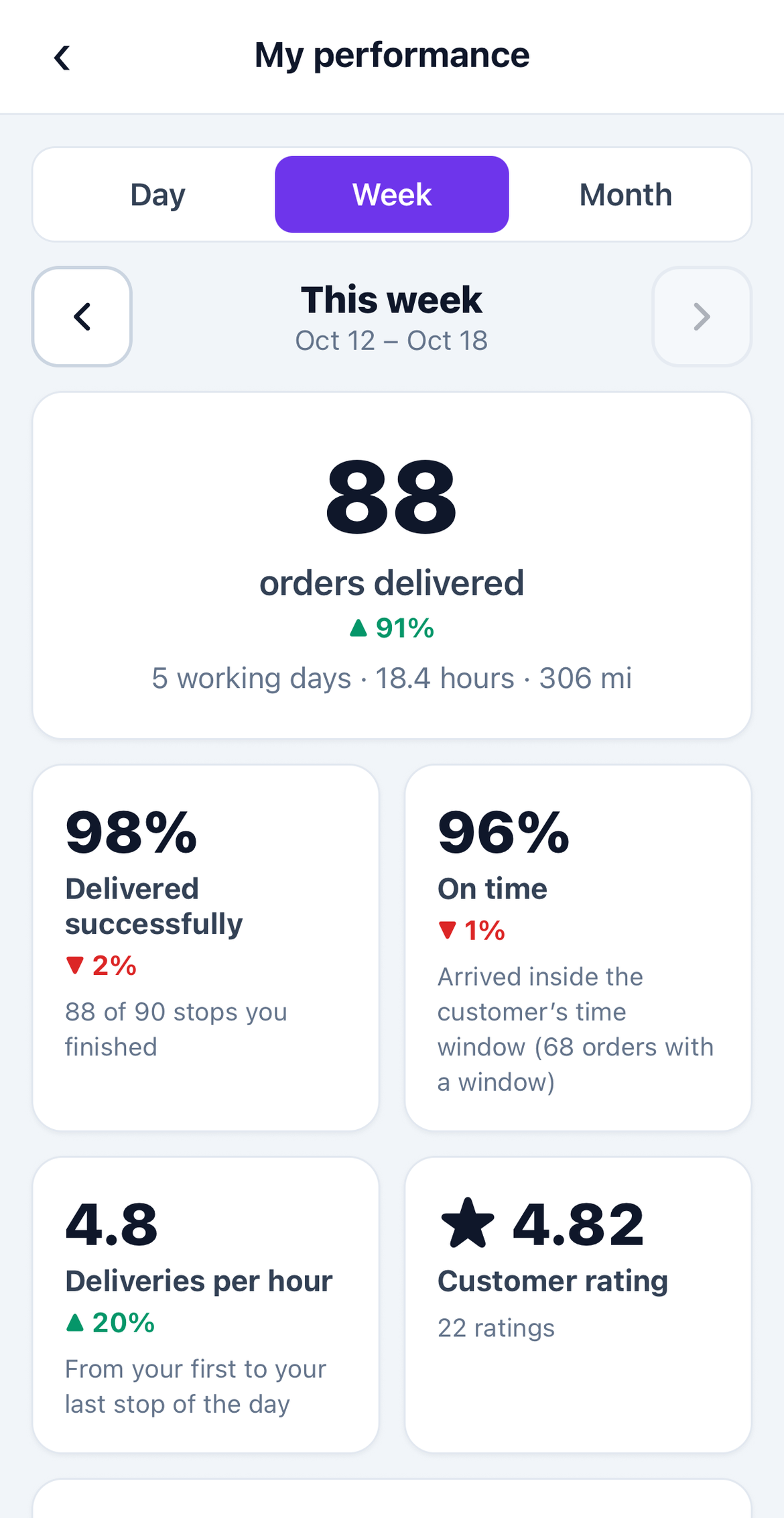
Trong ☰ Thêm, bấm Hiệu suất của tôi và chọn Ngày, Tuần hoặc Tháng. Dùng các mũi tên để xem các kỳ trước.
Tính năng liên quan
Ứng dụng dành riêng cho tài xế giao hàng →